
Einführung des neuen Mahnungen-Features
Wir möchten Ihnen ein neues Feature des Invoice Delivery Service (IDS) vorstellen: Sie können nun Mahnungen im PDF-Dateiformat an Ihre Rechnungsempfänger senden.
Hinweis: Der Mahnprozess ist technisch nicht mit zuvor gesendeten Rechnungen verknüpft. Das System generiert oder versendet nicht automatisch eine Mahnung, wenn eine Rechnung überfällig ist. Falls Sie eine Mahnung versenden möchten, müssen Sie diese in Ihrem ERP-System erstellen und an den Invoice Delivery Service senden – genauso wie bei PDF-Rechnungen.
Erforderliche Metadaten
Abhängig von den Metadaten, die Sie im Block „Document Settings“ angeben (siehe Beispiel unten), wird die Spalte „Mahnstufe“ in zwei Menüpunkten angezeigt:
- – „Dokumentenausgang“ > „Mahnungen“
- – „Dokumenten-Monitoring“ > „Mahnungen“
Die Spalte „Mahnstufe“ enthält drei Eskalationsstufen für die Mahnungen:
- 1. Mahnung – 1. Stufe
- 2. Mahnung – 2. Stufe
- 3. Mahnung – 3. Stufe
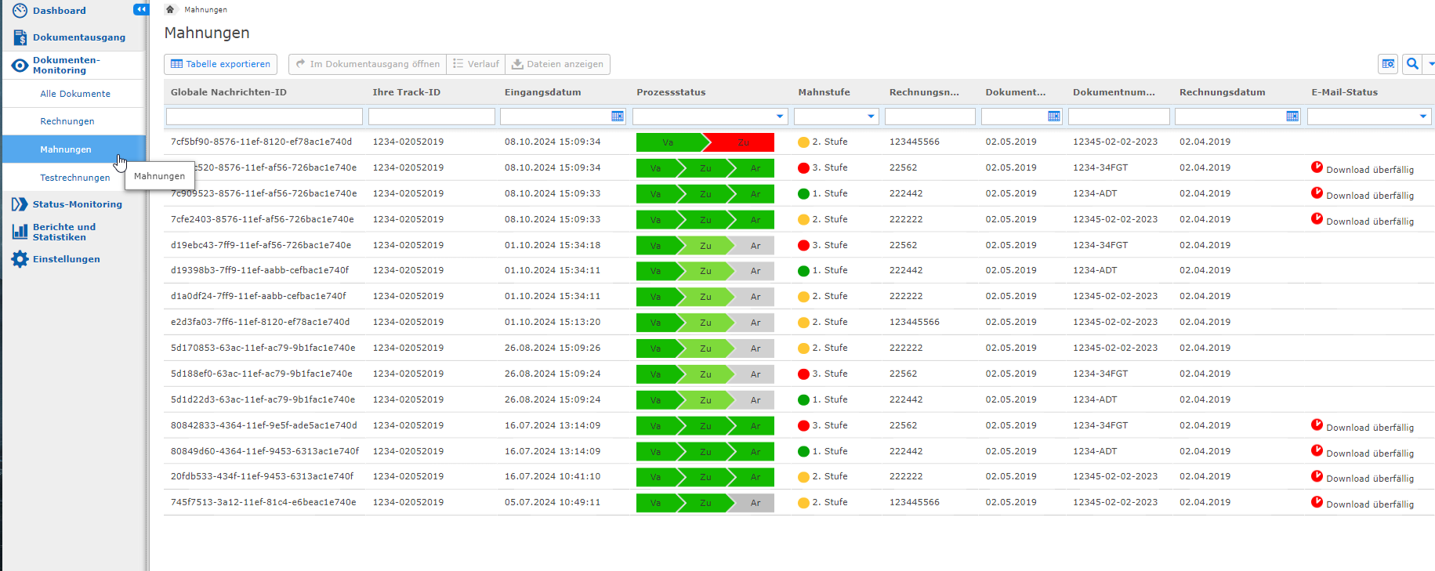
Um diese Funktion in Ihr System zu integrieren, müssen Sie die MiniXML-Struktur für Metadaten um folgende Felder erweitern:
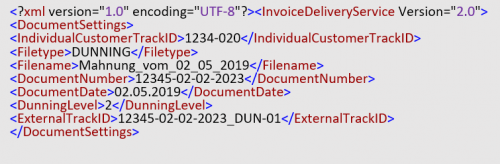
| Dokumenteinstellung | Spalte | Beschreibung |
| IndividualCustomerTrackID | Ihre Track-ID | Setzen Sie hier Ihre Referenz, z. B. für SAP-Fälle. |
| Filetype | Dokument-Typ | Geben Sie an, ob es sich um eine Rechnung oder eine Mahnung handelt. |
| Filename | Datei | Analog zu Rechnungen. |
| DocumentNumber | Dokumentnummer | Ihre Mahnungsnummer, ähnlich der Rechnungsnummer. |
| DocumentDate | Dokumentdatum | Ihr Mahnungsdatum, ähnlich dem Rechnungsdatum. |
| DunningLevel | Mahnstufe | Gibt die Mahnstufe an (1., 2., oder 3. Stufe). |
| ExternalTrackID | – | Sie können hier eine zusätzliche ID angeben. Sie wird nicht in der App „Invoice Delivery Service“ im Menüpunkt „Dokumenten-Monitoring“ angezeigt. |
Untenstehend finden Sie die erforderlichen Felder und Beispielwerte für Mahnungen, die Sie in den Dokumenteinstellungen angeben müssen:
Hinweis: Die Anpassung der MiniXML-Metadaten erfordert Änderungen an Ihrer individuellen Mapping-Konfiguration. Bitte wenden Sie sich an unser SEEBURGER Consulting-Team, um Unterstützung anzufordern. Diese Anpassung sollte im Rahmen des Onboarding-Prozesses durchgeführt werden. Planen Sie ausreichend Zeit zum Testen ein.
Dashboard
Das „Dashboard“ zeigt Mahnungen in dem Menüpunkt „Alle Dokumente“ an und ermöglicht Ihnen, den Status direkt über den „Mahnungen“-Dropdown-Filter zu überprüfen.
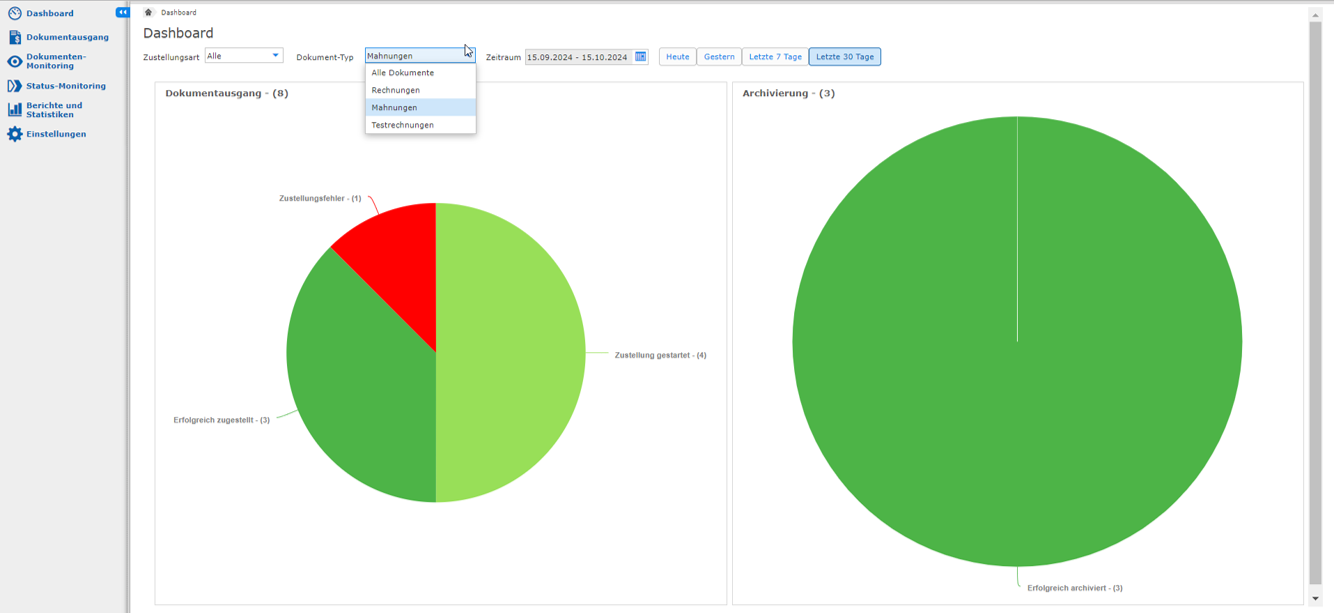
Zusätzlich bieten die Menüpunkte „Dokumentenausgang“ und „Dokumenten-Monitoring“ eine ähnliche Filterfunktion basierend auf Untermenüs.
Wie bei Rechnungen können Sie direkt vom „Dashboard“ zu den vorgefilterten Menüpunkten „Dokumentenausgang“ oder „Dokumenten-Monitoring“ springen, indem Sie im Kreisdiagramm auf den jeweiligen Abschnitt klicken.
Invoice Delivery Service > Dashboard > Dokument-Typ „Mahnungen“
Invoice Delivery Service > Dokumenten-Monitoring > Alle Dokumente > Spalten „Ihre Track-ID“, „Dokument-Typ“, „Dokumentnummer“, und „Dokumentdatum“
Invoice Delivery Service > Dokumenten-Monitoring > Mahnungen > Spalten „Ihre Track-ID“, „Dokument-Typ“, „Dokumentnummer“, „Dokumentdatum“, und „Mahnstufe“
Einstellungen
In den „Einstellungen“ können Sie unter „Grundlegende Einstellungen“ > „Verzögerter Versand von Mahnungen“ einstellen, dass Mahnungen separat und verzögert von Rechnungen oder Testrechnungen gesendet werden.
Im Bereich „Anzeige von überfälligen Mahnungen“ unter „Einstellungen“ > „Grundlegende Einstellungen“ können Sie konfigurieren, nach wie vielen Tagen nach dem Dokumentdatum Mahnungen als überfällig angezeigt werden sollen – sowohl im „Dokumentenausgang“ als auch im „Dokumenten-Monitoring“.
Beachten Sie, dass der Status nie „Download überfällig“ lautet, wenn die Mahnung als E-Mail-Anhang versandt wurde.
Invoice Delivery Service > Einstellungen > Grundlegende Einstellungen > Bereich „Allgemein (E-Mail & Peppol)“ > Unterbereich „Verzögerter Versand von Mahnungen“
Invoice Delivery Service > Einstellungen > Grundlegende Einstellungen > Bereich „E-Mail-Zustellung“ > Unterbereich „Anzeige von überfälligen Mahnungen“
E-Mail-Vorlagen
Unter „Einstellungen“ > „E-Mail-Vorlagen“ können Sie individuelle E-Mail-Vorlagen für Mahnungen einrichten. Nutzen Sie zum Beispiel diese Vorlagen:
- – „Mahnung mit Downloadlink“
- – „Mahnung mit Downloadlink & Anhang“
Diese Vorlagen sind in Englisch, Deutsch und Französisch verfügbar und bieten dieselben Konfigurationsoptionen wie für Rechnungen. Zudem können Sie die E-Mail-Vorlagen im Voraus testen.
Invoice Delivery Service > Einstellungen > E-Mail-Vorlagen > Vorlage „Mahnung mit Downloadlink“
Invoice Delivery Service > Einstellungen > E-Mail-Vorlagen > Vorlage „Mahnung mit Downloadlink & Anhang“
Archivierung
Die Archivierungsfunktion für Mahnungen funktioniert genauso wie für Rechnungen. Falls Sie den Onboarding-Prozess für den IDS bereits erfolgreich abgeschlossen haben, sind keine weiteren Änderungen erforderlich.
Für Fragen steht Ihnen Alisa Scholz (07252/96-1476, a.scholz@seeburger.de) gerne zur Verfügung.